本ページはプロモーションが含まれています。

ミニPC は、デスクトップパソコンよりコンパクトで、ディスプレイと共に机上に置くことができ、
ディスプレイの VESA の部分に固定できるミニPCがほとんどで、場所を取りません。
このように書くと、Raspberry Pi ( 以下ラズパイ )でも、同じでは?と思うかもしれません。
また、価格的にもラズパイ3B+の頃は安価でしたが、ラズパイ5は本体のみで1万円以上、
セットになると3万円程になりますので、ミニPCの価格とほぼ変わらなくなってきました。
静音性についても、ラズパイはファン無しでも動作できますが、ミニPCにもファンレスがあります。
結局、ミニPC か ラズパイのどちらが良いか悩んでしまいます。
ここでは、ミニPC と ラズパイ の特徴や用途、そしてスペック比較を解説していきます。
そして、私がおすすめするミニPCについて、カテゴリ毎にランキング形式で紹介していきます。
1.ミニPCの特徴と用途について解説
ラズパイとの比較の前に、まず ミニPC には、どのような特徴があって、
どのような用途があるのかを解説していきます。
1.1. ミニPCの特徴について
まず、ミニPCの特徴を下表にまとめてみました。
| No. | 特徴内容 |
|---|---|
| 1 | デスクトップやノートパソコンよりサイズがコンパクト。 |
| 2 | コンパクトなので、ディスプレイのVESA部分に取り付けが可能。 |
| 3 | HDMIやUSBなどの端子が豊富にあり、複数のディスプレイを接続できる。 |
| 4 | 高速ストレージのM.2 SSDやNVMe SSDが搭載されているミニPCが多い。 |
| 5 | GPUは、内蔵なので、快適にゲームをすることにはあまり向いていない。 |
| 6 | CPUは Intel系、AMD系があり性能も幅広くある。 |
| 7 | OSは、Windows の他に、Linuxも動作可能。 |
| 8 | 静音性について、ほとんどが気にならない程度。 |
| 9 | DVDドライブが無いので、DVD映画や音楽CDを直接再生することができない。 |
ノートパソコンは、14インチでも持ち運ぶには、かなり大きいですが、
ミニPCの大きさは、普通のリュックでも簡単に持ち運ぶことができます。
キーボード/マウスも簡単に持ち運べますので、移動先にパソコンディスプレイやテレビがあれば、
自分のパソコンを使用することができます。
1.2. ミニPCの用途について
ミニPCの用途について、下表にまとめてみました。
| No. | 用途内容 |
|---|---|
| 1 | ネットサーフィンやyoutube、Netflixなどの動画視聴。 |
| 2 | 複数ディスプレイを接続して、動画視聴などしながら作業ができる。 |
| 3 | 持ち運び用のサブ機として、活用する。 |
| 4 | Visual Studioなどの統合環境で、プログラミングができる。 |
ミニPCは、DVDドライブが無いので、必要に応じて外付けDVDドライブが必要になりますが、
不便なことは、そのくらいで、デスクトップパソコンと同様に使用できます。
また、ミニPCは、持ち運びが簡単にできるということが最大のメリットです。
2.ラズパイの特徴と用途について解説
ラズパイの特徴と用途について、解説していきます。
2.1. ラズパイの特徴について
次に、ラズパイの特徴を下表にまとめてみました。
| No. | 特徴内容 |
|---|---|
| 1 | ミニPCよりも、サイズが更にコンパクト。 |
| 2 | GPIO端子があるので、LEDやキャラクタディスプレイなどのデバイスや、人感センサーなどのセンサーを接続して、組み込みの勉強ができる。 |
| 3 | VNCやTeraTermなどを使用して、遠隔操作が簡単にできる。 |
| 4 | OSは、基本的には Linux系OSのみ。 |
| 5 | ゲームやAndroid Studioなど、高スペックが必要なアプリケーションは、動作できない。 |
| 6 | ラズパイ5は、PCIe2.0端子があるので、NVMe SSDを使用することができる。 |
ラズパイの最大の特徴は、センサーやデバイスを接続できるGPIO端子が出ていることです。
また、Linuxを触りたいだけなら、ラズパイでなくてもパソコンでもできますが、
サイズがコンパクトなので、場所を取らないことが良い点です。
2.2. ラズパイの用途について
次に、ラズパイの用途について、下表にまとめてみました。
| No. | 用途内容 |
|---|---|
| 1 | I2CやUART、割り込み、デバイスドライバ作成などの組み込みの勉強。 |
| 2 | Webサーバーやファイルサーバーなど、サーバー機として活用。 |
| 3 | 人感センサーなどセンサーを応用したIoT機器の作成。 |
| 4 | C言語やC++、JavaやPythonなどのプログラミングの勉強。 |
| 5 | ネットサーフィンやyoutube、Netflixなどの動画視聴。 |
| 6 | 複数ディスプレイを接続して、動画視聴などしながら作業ができる。 |
ラズパイは、CPUがArmなので、Windowsを動作させるには、Arm版Windowsが必要になりますが、
動作させるには、インストール手順を調べたりとかなり手間がかかり、
動作できたとしても、快適には使用できない可能性もあります。
ラズパイのOSは、Raspberry Pi OSやUbuntuを使用しますので、メインPCには向いていません。
3. ミニPCとラズパイのスペック比較について解説
ラズパイの詳細なスペックは、
「RaspberryPi (ラズパイ)の購入時に最低限必要なものとおすすめセット - 水瓶座列車」
で、書いていますので、参考にしてみてください。
ミニPCのスペックは、低スペックから高スペックまで数多くありますので、
ラズパイとのスペック比較は、難しいですが、
参考までに、現時点で最新モデルの ラズパイ5とのスペック比較を、大まかに下表にまとめてみました。
| 機能 | ラズパイ5 | ミニPC |
|---|---|---|
| 対応OS | Linux | Windows、Linux |
| CPU | Arm Cortex-A76 2.4 GHz 4コア |
AMD系 Intel系 |
| RAM | 1GB, 2GB, 4GB 8GB,16GB |
8GB~ |
| GPU | VideoCore VII | AMD Radeon Graphics Intel UHD Graphics |
| USB2.0 | 2 | 0 |
| USB3.0 | 2 | 2~ |
| USB4.0 TypeC | 0 | 0~ |
| MicroSD | 1 | 0 |
| 有線LAN | 1GB | 1GB、2.5GB |
| 無線LAN | あり | あり |
| Bluetooth | Ver5.0+LE | Ver4.2、Ver5.2、Ver5.3 |
| micro-HDMI | 2 | 0 |
ラズパイのスペック的には、ネットサーフィンや動画視聴するには、特に問題ありませんが、
ゲームやAndroid Studioなど、少しパワーがいるアプリを動作させることには向いていません。
また、ラズパイのRAM容量は、最大でラズパイ5の16GBありますが、
CPUが高スペックとは言えません。
ミニPCは、RAM8GB以上が多く、CPUもラズパイより高スペックなミニPCが数多くあります。
高スペックを必要とするアプリを使用する場合があるなら、ミニPCの方が快適に使用することができます。
また、ストレージの読み書きもラズパイは、SDカードがメインですが、
ミニPCの多くはM.2のSSDで、一番高速の NVMe SSDを搭載しているミニPCもありますので、
処理速度がより高速になります。
4.結局のところ、ミニPCとラズパイのどちらが良いか?
プログラミングは、ミニPCやラズパイの両方でできますが、
センサーやデバイスを接続して、組み込みや電子回路の勉強をしたいなら、ラズパイの方が良いです。
しかし、スペックもある程度良く、Windows が使用できてコンパクトなパソコンを求めているなら、
ミニPCの方が良いです。
なので、結局のところ、ミニPCとラズパイのどちらが良いかは、やはり用途によります。
ただ、ラズパイをメインPCにすることは、あまりおすすめしません。
ラズパイのOSは、Linux系であることと、Office系の作業をするには少し不便です。
なので、Office作業や動画視聴、ゲームなどする場合は、Windows搭載のミニPCの方が断然良いです。
5.カテゴリ別のミニPCおすすめランキング
ここでは、私がおすすめするミニPCで、
について、カテゴリ別に紹介していきます。
5.1. エントリースペックのミニPCランキング
ここでのエントリースペックのミニPCとは、CPUがN95やN150で、
本体価格が2~3万円台のミニPCをランキングにしています。
エントリースペックのミニPCランキングとして、第3位まで紹介したかったのですが、
おすすめできるミニPCが2つしかありませんでしたので、その2つについて紹介していきます。
2位.Bmax ミニPC B4Ultra
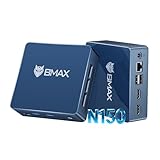
スペックは、CPUがIntel N150で、RAM 16GB、ストレージは、M.2 2280 SSDの512GBで、
端子は、USB 3.0ポート x2、USB 2.0ポート x2、RJ45 (1Gbps LAN)ポート x1、
HDMI 2.1ポート x2、3.5mmオーディオジャック(HP&MIC)ポート x1 があります。
ストレージは、M.2 2280 SSDが標準搭載されていますが、
M.2 2280 NVMe SSDの空スロットがありますので、より高速性なストレージに拡張することができます。
1位.GMKtecミニPC G3S

スペックは、CPUがIntel Alder Lake-N95で、RAM 16GB、
ストレージは、M.2 2280 PCIe Gen3*2 SSDの512GBで、
端子は、USB 3.2ポート x3、USB 2.0ポート x1、HDMIポート x2、高速ギガビットLANポート x1、
3.5mmオーディオポート(HP&MIC) x1 があります。
SSDは、NVMeと高速パフォーマンスで、メモリも16GBありますので、
作業用のメインPCやサブPCとして、十分なスペックで、低価格のミニPCで一番のおすすめです。
5.2. ミドルスペックのミニPCランキング
ここでのミドルスペックのミニPCとは、AMD Ryzen 5 やIntel Core i5で、
価格帯は、3万円〜5万円ほどのミニPCをランキングにしています。
それでは、ミドルスペックのミニPCのおすすめについて、紹介していきます。
3位.GEEKOM A5 ミニPC

スペックは、CPUがAMD Ryzen 5 7430Uで、RAM 16GB、
ストレージは、M.2 2280 SSDの512GBで、
端子は、USB 3.2 Gen 2 Type-A x3、USB 3.2 Gen 2 Type-C x2、USB 2.0 Type-A x1、
HDMI 2.0bポート x2、3.5 mmヘッドフォンジャック x1、2.5G RJ45 LANポート x1、
SDカードリーダー x1 があります。
ストレージがNVMeではないのが、少し見劣りするかもしれません。
また、Wifiのバージョンが6になっており、5と比較して、
最大通信速度が理論上約1.4倍高速化になっています。
ミニPCのカラーは、ほとんどがブラックやシルバーなどが多いですが、
このミニPCのカラーは珍しいです。
2位.GMKtec ミニPC G10

スペックは、CPUがAMD Ryzen 5 3500Uで、RAM 16GB、
ストレージは、M.2 2280 NVMe SSDの512GBで、
端子は、HDMI2.1(4K60Hz)x1、DisplayPort 1.4(DP++対応)x1、USB3.2 Gen1 ×2、
USB2.0 ×1、USB Type-C×2(PD/DP対応)x1 があります。
ストレージが、NVMeなので、パフォーマンスが良いです。
また、USB Type-Cの1つは、DP(DisplayPort Alternate Mode)対応になっていますので、
ケーブル一本で、DP対応しているモニターを接続することができます。
1位.BMAX ミニPC B7APro

スペックは、CPUがAMD Ryzen 5 7430Uで、RAM 16GB、ストレージは、
M.2 2280 PCIe3.0x4 NVMe SSDの512GBで、
端子は、USB 3.2 Gen 2 ×2、USB 2.0 ×2、HDMI 2.1 ×1、DP 1.4 ×1、フル機能Type-C×1、
RJ45有線LANポート x1、3.5mmイヤホンジャック x1 があります。
端子にDP(DisplayPort)がありますので、少し古いモニターも使用できます。
また、ストレージがNVMeで、Wifiのバージョンも6になっています。
フル機能Type-Cですが、Display Alternate Mode、PD対応、データ通信を行うことができ、
対応しているモニターがあれば、ケーブル1本で接続することができます。
作業用のメインPCとして使用するにはパフォーマンスとして高く、価格もリーズナブルなので、
ミドルスペックのミニPCで一番のおすすめです。
5.3. ハイスペックのミニPCランキング
ここでのハイスペックのミニPCとは、CPUがRyzen9、Core i9で、
価格帯は、5万円〜のミニPCをランキングにしています。
それでは、ハイスペックのミニPCのおすすめについて、紹介していきます。
3位.GMKtec Nucbox M7

スペックは、CPUがAMD Ryzen7 6850Hで、RAM 16GB、ストレージは、N.2 2280 SSDの512GBで、
端子は、HDMI2.0 x1、DP x1、USB4.0 Type-C×2、USB3.2×2、USB2.0×2、2.5G RJ45 LAN×2、
3.5mmオーディオ x1、Oculink(PCIE 4.0 x4) x1 があります。
また、OCulinkポートがありますので、グラフィックボードを外付けで接続することができます。
拡張性として、ストレージは、最大4TB、RAMは、96GBと、
作業用として、購入した後でもゲームをやりたい場合には、RAMを拡張することで、快適さが増します。
また、タイムセールやクーポンがある時には、かなりリーズナブルになっています。
大きさも12.3 x 11.2 x 4.3 cmと、かなりコンパクトになっています。
2位.MINISFORUM UM890 ProミニPC

スペックは、CPUがAMD Ryzen9 8945HSで、RAM 64GB、ストレージは、M.2 2230 SSDの1TBで、
端子は、USB4.0 Type-C×2、HDMI 2.0×1、DP×1、3.5mm CTIA×1、USB3.2×2、USB2.0×2、
2.5G LAN×2があります。
また、OCulinkポートがありますので、グラフィックボードを外付けで接続することができます。
すべてのスペックが高く、端子も豊富なので、価格も相応ですが、作業だけでなく、
ゲームも十分なパフォーマンスを発揮できます。
1位.GEEKOM A9 MAX AI ミニPC

スペックは、CPUがAMD Ryzen AI 9 HX 370で、RAM 32GB、
ストレージは、PCIe Gen4 x4 NVMe SSDの2TBで、
端子は、USB 3.2 Gen 2 Type-A x5、USB 2.0 Type-A x1、
USB 4 Type-C ( DP-Altモード / PD給電入力対応 ) x1、USB 4 Type-C ( DP-Altモード ) x1、
DC電源入力 x1、HDMI 2.1 (4K@120Hz対応) x2、3.5mmヘッドホンジャック x1、
2.5GRJ45LANポート x2、SDカード4.0スロット x1 があります。
サイズは、13.5cm x 13.2cm x 4.56cm、重量が692gとなっています。
CPUが12コア24スレッドとかなり強力で、AI処理も高速になっています。
グラフィック(GPU)もRadeon 890Mとさまざまなパフォーマンスが高速になっています。
また、USB4.0 ポートはPD給電、ディスプレイ出力、データ転送機能があり、
USB Type-cケーブル1本でPD給電タイプのモニターを使用することができます。
CPUが強力でグラフィックも高性能でメモリ32GBと、
紹介してきたハイスペックミニPCで一番のおすすめです。
6.紹介したミニPCのスペック比較表
これまでに、紹介しましたエントリースペック、ミドルスペック、ハイスペックのミニPCについて、
各々の比較表を作ってみました。
| 1位 | 2位 | |
|---|---|---|
| 製品画像 |
|
|
| メーカー | GMKtec | Bmax |
| 製品名 |
|
|
| OS | Windows 11 Pro | Windows 11 Pro |
| CPU | Intel N95 4コア4スレッド |
Intel N150 4コア4スレッド |
| RAM | DDR4 16 GB |
DDR4 16 GB |
| ストレージ | M.2 2280 PCIe Gen3*2 512GB SSD |
M.2 2280 SSD 512GB |
| グラフィック | Intel® UHD Graphics | Intel® UHD Graphics |
| 端子 | USB 3.2ポート x3 USB 2.0ポート x1 HDMIポート x2 高速ギガビットLANポート x1 3.5mmオーディオポート x1 |
USB 3.0ポート x2 USB 2.0ポート x2 RJ45 (1Gbps LAN)ポート x1 HDMI 2.1ポート x2 3.5mmオーディオポート x1 |
| 本体サイズ | 11.4 × 10.6×4.25 cm | 10.8 x 10.5 x 3.6 cm |
| 重量 | 360 g | 260 g |
| 1位 | 2位 | 3位 | |
|---|---|---|---|
| 製品画像 |
|
|
|
| メーカー | BMAX | GMKtec | GEEKOM |
| 製品名 |
|
||
| OS | Windows 11 Pro | Windows 11 Pro | Windows 11 Pro |
| CPU | Ryzen 5 7430U 6コア12スレッド |
Ryzen 5 3500U 4コア8スレッド |
Ryzen 5 7430U 6コア12スレッド |
| RAM | DDR4 16GB | DDR4 16GB | DDR4 16GB |
| ストレージ | M.2 2280 PCIe3.0x4 NVMe SSD 512GB |
M.2 2280 NVMe SSD 512GB |
M.2 2280 NVMe SSD 512GB |
| グラフィック | AMD Radeon RX Vega 7 | AMD Radeon RX Vega 8 | AMD Radeon RX Vega 7 |
| 端子 | USB 3.2 Gen 2 ×2 USB 2.0 ×2 HDMI 2.1 ×1 DP 1.4 ×1 フル機能Type-C×1 RJ45有線LANポート x1 3.5mmイヤホンジャック x1 |
HDMI2.1(4K60Hz)x1 DisplayPort 1.4(DP++対応)x1 USB3.2 Gen1 ×2 USB2.0 ×1 USB Type-C×2(PD/DP対応)x1 |
USB 3.2 Gen 2 Type-A x3 USB 3.2 Gen 2 Type-C x2 USB 2.0 Type-A x1 HDMI 2.0bポート x2 3.5 mmヘッドフォンジャック x1 2.5G RJ45 LANポート x1 SDカードリーダー x1 DCジャック x1 電源ボタン x1 |
| 本体サイズ | 12.6 × 11.2 × 5.2 cm | 10.3 × 9.8 × 4.2 cm | 11.7 x 11.2 x 4.92 cm |
| 重量 | 410 g | 420 g | 約 652 g |
| 1位 | 2位 | 3位 | |
|---|---|---|---|
| 製品画像 |
|
|
|
| メーカー | GEEKOM | MINISFORUM | GMKtec |
| 製品名 | |||
| OS | Windows 11 Pro | Windows 11 Pro | Windows 11 Pro |
| CPU | AMD Ryzen AI 9 HX 370 12コア24スレッド |
AMD Ryzen 9 8945HS 8コア16スレッド |
AMD Ryzen 7 PRO 6850H 8コア16スレッド |
| RAM | DDR5-5600MHz 32GB |
DDR5-5600MHz 64GB ( 最大48GBx2=96GB) |
DDR5-4800MHz 16GB ( 最大48GBx2=96GB) |
| ストレージ | PCIe Gen4 x4 NVMe SSD 2TB |
M.2 2230 PCIe 4.0 SSD 1TB |
M.2 2280 PCIe 3.0 SSD 512GB |
| グラフィック | AMD Radeon 890M | AMD Radeon 780M | AMD Radeon 680M |
| 端子 | USB 3.2 Gen 2 Type-A x5 USB 2.0 Type-A x1 USB 4 Type-C (DP-Alt / PD給電) x1 USB 4 Type-C (DP-Alt) x1 HDMI 2.1 (4K@120Hz対応) x2 3.5mmヘッドホンジャック x1 2.5GRJ45LANポート x2 SDカード4.0スロット x1 |
HDMI 2.1×1 DP 1.4 ×1 USB4 ×2(4K@120Hz) USB3.2(Gen2) x4; RJ45 LANポート2.5Gbps x2 Oculink(PCIE Gen4 X4) x1 |
USB3.2(Gen2) x2 USB2.0 x1 USB4.0 Type-C x2 HDMI2.0ポート x1 DPポート x1 RJ45 LANポート2.5Gbps x2 Oculink(PCIE4.0 X4) x1 |
| 本体サイズ | 13.5cm x 13.2cm x 4.56cm | 12.7 x 13.0 x 6.66 cm | 12.3 x 11.2 x 4.3 cm |
| 重量 | 692 g | 約695.5 g | 約634 g |
7.最後に
ミニPCかラズパイか?は、用途が異なりますのでどちらが良いとは、はっきり言えませんが、
もしパソコンを持っていない場合は、ミニPCとラズパイを両方購入して、
作業やゲームなどはミニPCを使用して、Linux勉強用にラズパイを使用すると、
かなりコンパクトになります。
<関連・おすすめ記事>
RaspberryPi (ラズパイ)の購入時に最低限必要なものとおすすめセット - 水瓶座列車
Linux勉強用の中古パソコンおすすめショップランキング - 水瓶座列車
画面分割できるパソコンディスプレイのおすすめランキングベスト5 - 水瓶座列車
ピボット機能(90度回転)があるパソコンディスプレイのおすすめランキングベスト5 - 水瓶座列車
無線で複数台接続できるトラックボールマウスのおすすめランキングベスト5 - 水瓶座列車
Bluetoothでマルチペアリング(複数台接続)できるマウスのおすすめランキングベスト5 - 水瓶座列車
プログラミングを独学で勉強するためのLinuxパソコン準備手順 - 水瓶座列車
